 WireFuse
WireGuard · AmneziaWG · Apple TV
WireFuse
Apple TV VPN 用戶端
你自己的聯繫。
一個更好的地方來管理它。
將您的 VPN 設定檔顯示到大螢幕上。使用 WireFuse 匯入、連接並查看發生了什麼。
設定 WireFuse即將登陸 Apple TV 的 App Store。
01 / 少些輸入,多些觀賞。
來自您的手機。
直接看電視。
透過本地網路將您的配置直接傳送到 Apple TV。
開通本地轉帳。
在 WireFuse 中啟動本機設定檔傳輸。讓您的手機或電腦處於同一網路。
發送您的個人資料。
掃描電視的二維碼,輸入配對碼,然後上傳檔案或貼上設定文字。
建立連線。
查看 Apple TV 並儲存。選擇您的個人資料並連結。
想要一個連結嗎? HTTPS 導入和手動設定也在這裡。
02 / 一切就位
在家裡。
在工作中。離開。
將您的配置放在一起。為每個連接指定一個熟悉的名稱,檢查其詳細資訊並選擇您需要的連接。
了解您的個人資料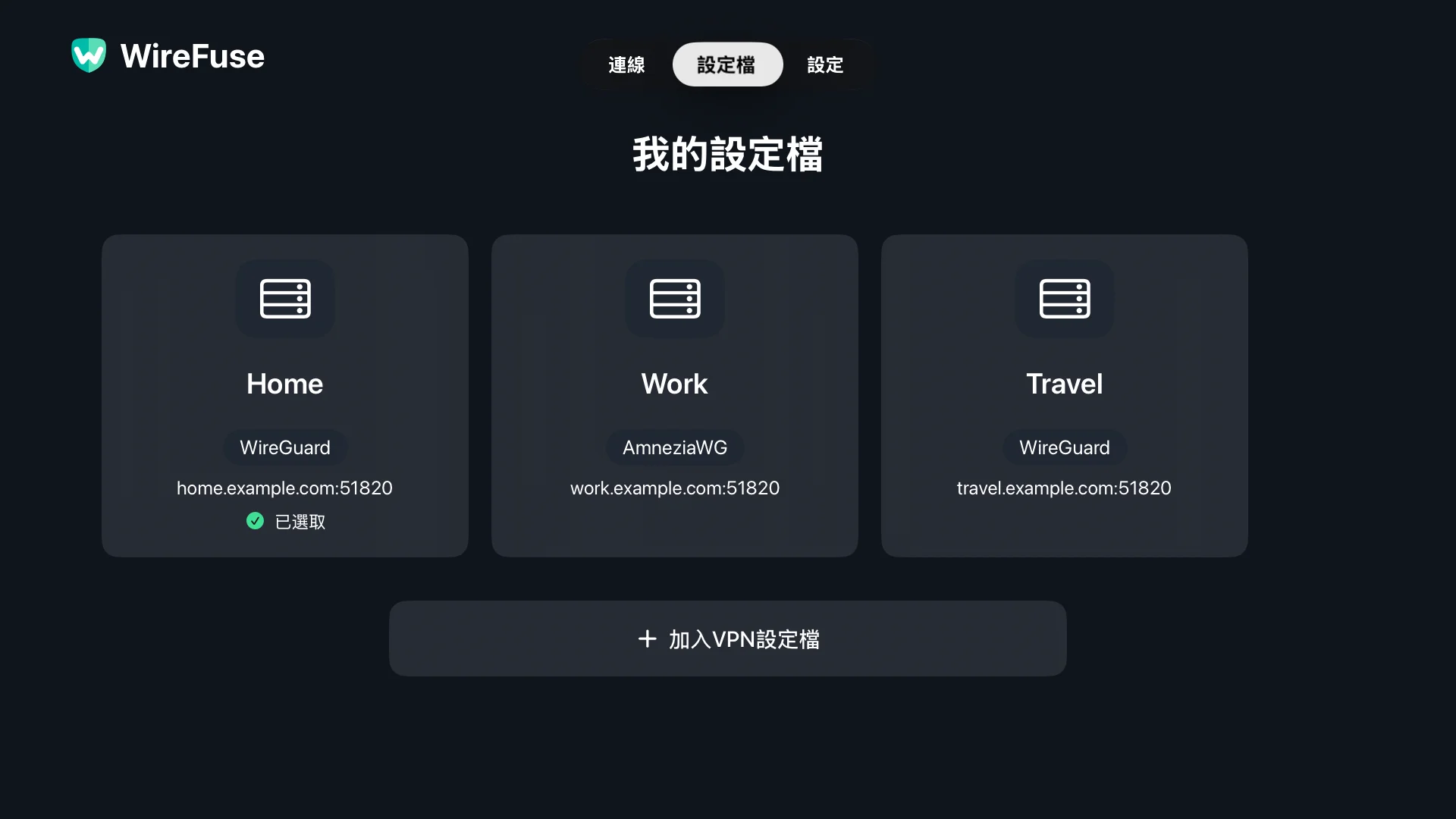
兩個協議。一個設定檔庫。
在切換或編輯設定檔之前斷開連線。03 / 您可以閱讀的連接
不只是亮起綠燈。
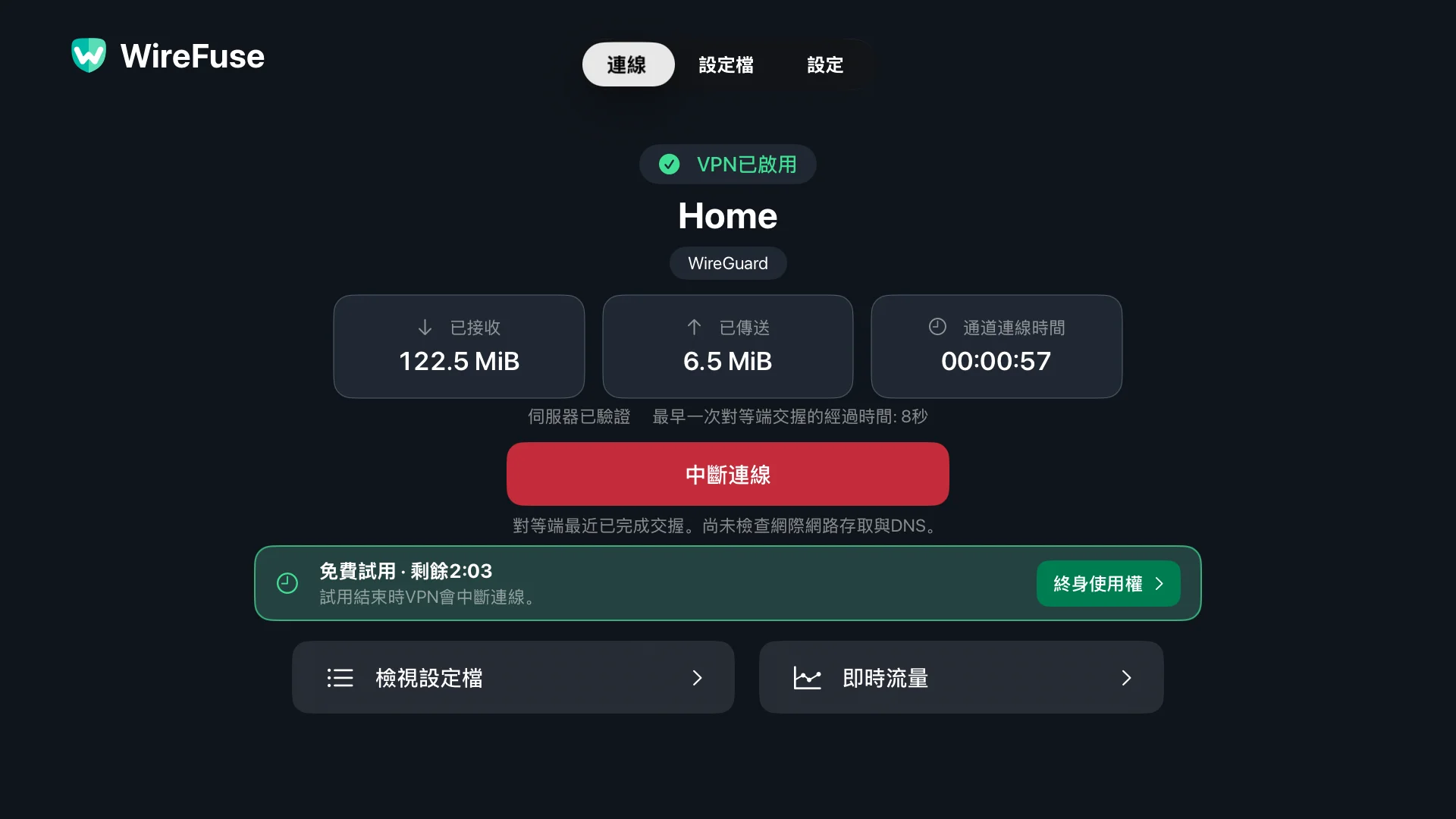
查看伺服器驗證、最新握手以及透過 VPN 移動的資料。當某件事需要注意時,知道從哪裡開始。
了解您的聯繫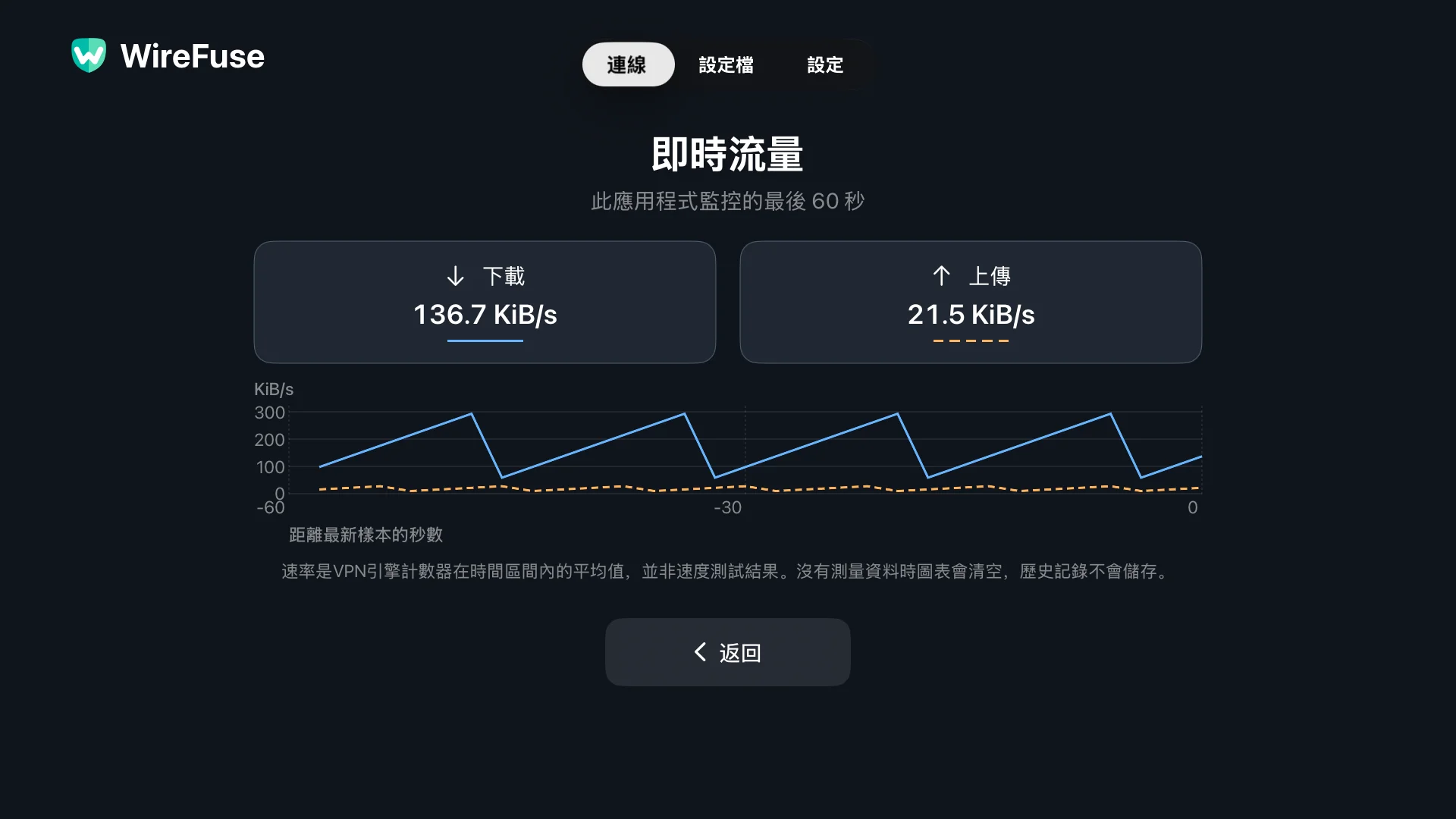
近期活動,一目了然。
即時 VPN 計數器。不是速度測試或保存的歷史記錄。04 / 當您想要更多控制時
細節。
按照你的條件。
使用適合您的設定檔的預設設置,或仔細查看您的網路設定。
06 / 帶上你自己的 VPN
您的提供者。
你的選擇。
使用 WireGuard 或相容的 AmneziaWG 配置將您的 VPN 帶到 Apple TV。使用您選擇的提供者、家中的路由器或您自己的伺服器。
檢查相容性VPN 供應商
WireGuard 設定下載範例。
- Mullvad
- IVPN
- Proton VPN
- Surfshark
路由器和家庭伺服器
在 WireGuard 伺服器上建立客戶端設定檔。
- Firewalla
- pfSense
- OPNsense
- UniFi
您需要客戶端配置,而不僅僅是帳戶登入。請參閱官方設定連結和要求指南。
嘗試您的設定。保持連線。
確保它合適。
然後把它變成你的。
一次購買即可無限連線時間。
沒有訂閱 WireFuse。
WireFuse 是否包含 VPN 服務?
WireFuse 是將 Apple TV 連接到 VPN 的應用程式。從您的提供者或您管理的伺服器取得 WireGuard 或相容的 AmneziaWG 配置。不包括伺服器或提供者訂閱。
如何將我的配置加入到 Apple TV 上?
使用手機或電腦上的瀏覽器將檔案或設定文字直接傳送到電視。您也可以從 HTTPS 連結下載設定檔或手動輸入其詳細資訊。
我可以免費嘗試什麼?
每次連接每項功能可使用三分鐘。當該時間結束時,VPN 會斷開連線。一次性購買 永久使用權權限可消除連線時間限制。
它支援哪些設備?
第一款 WireFuse 版本適用於 Apple TV。此版本中沒有 iPhone、iPad 或 Mac 應用程式。您可以使用手機或電腦瀏覽器進行本機設定檔傳輸。
WireFuse · 指南