 WireFuse
WireGuard · AmneziaWG · Apple TV
WireFuse
Apple TV के लिए VPN क्लाइंट
आपका अपना कनेक्शन.
इसे प्रबंधित करने के लिए एक बेहतर जगह.
अपनी VPN प्रोफ़ाइल को बड़ी स्क्रीन पर लाएँ। WireFuse के साथ आयात करें, कनेक्ट करें और देखें कि क्या हो रहा है।
WireFuse सेट करेंApple TV के लिए App Store पर आ रहा हूँ।
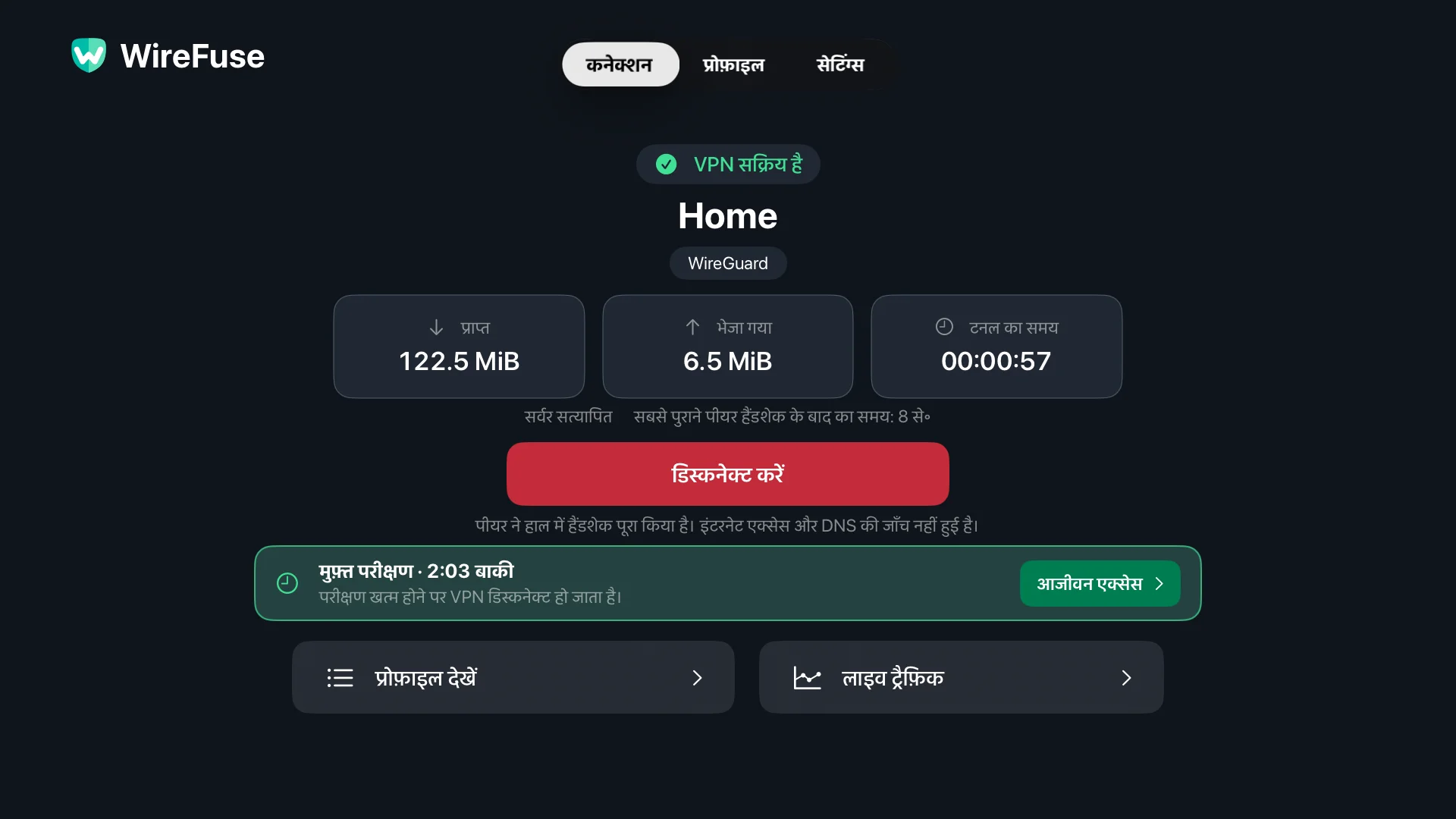
01 / कम टाइप करें। ज़्यादा देखें।
आपके फ़ोन से.
सीधे आपके टीवी पर।
अपना कॉन्फ़िगरेशन सीधे अपने स्थानीय नेटवर्क पर अपने Apple TV पर भेजें।
स्थानीय स्थानांतरण खोलें.
WireFuse में स्थानीय प्रोफ़ाइल स्थानांतरण प्रारंभ करें। अपने फ़ोन या कंप्यूटर को एक ही नेटवर्क पर रखें.
अपना प्रोफ़ाइल भेजें.
टीवी के क्यूआर कोड को स्कैन करें, उसका पेयरिंग कोड दर्ज करें, फिर एक फ़ाइल अपलोड करें या कॉन्फ़िगरेशन टेक्स्ट पेस्ट करें।
संबंध बनाओ.
Apple TV पर समीक्षा करें और सहेजें। अपनी प्रोफ़ाइल चुनें और कनेक्ट करें.
एक लिंक पसंद करें? HTTPS आयात और मैनुअल सेटअप भी यहाँ हैं।
02 / सब कुछ अपनी जगह पर
घर पर.
काम पर. दूर।
अपनी कॉन्फ़िगरेशन एक साथ रखें. प्रत्येक को एक परिचित नाम दें, उसका विवरण जांचें और वह कनेक्शन चुनें जिसकी आपको आवश्यकता है।
अपनी प्रोफ़ाइल जानें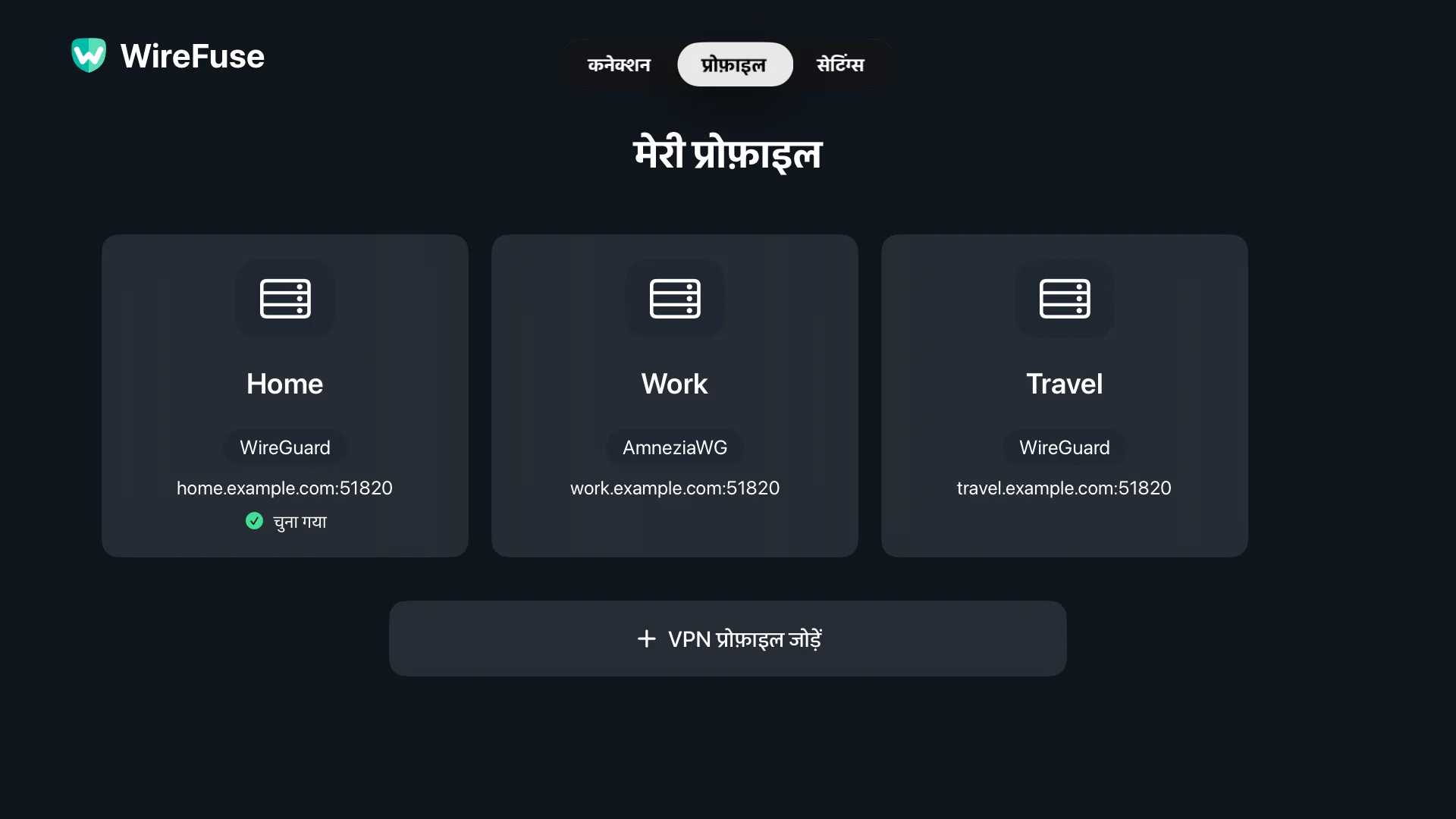
दो प्रोटोकॉल. एक प्रोफ़ाइल लाइब्रेरी.
किसी प्रोफ़ाइल को बदलने या संपादित करने से पहले डिस्कनेक्ट करें।03 / एक कनेक्शन जिसे आप पढ़ सकते हैं
सिर्फ़ हरी बत्ती से कहीं ज़्यादा।
सर्वर सत्यापन, नवीनतम हैंडशेक और आपके VPN के माध्यम से चल रहा डेटा देखें। जब किसी चीज़ पर ध्यान देने की ज़रूरत हो, तो जानें कि कहां से शुरुआत करें।
अपने कनेक्शन को समझें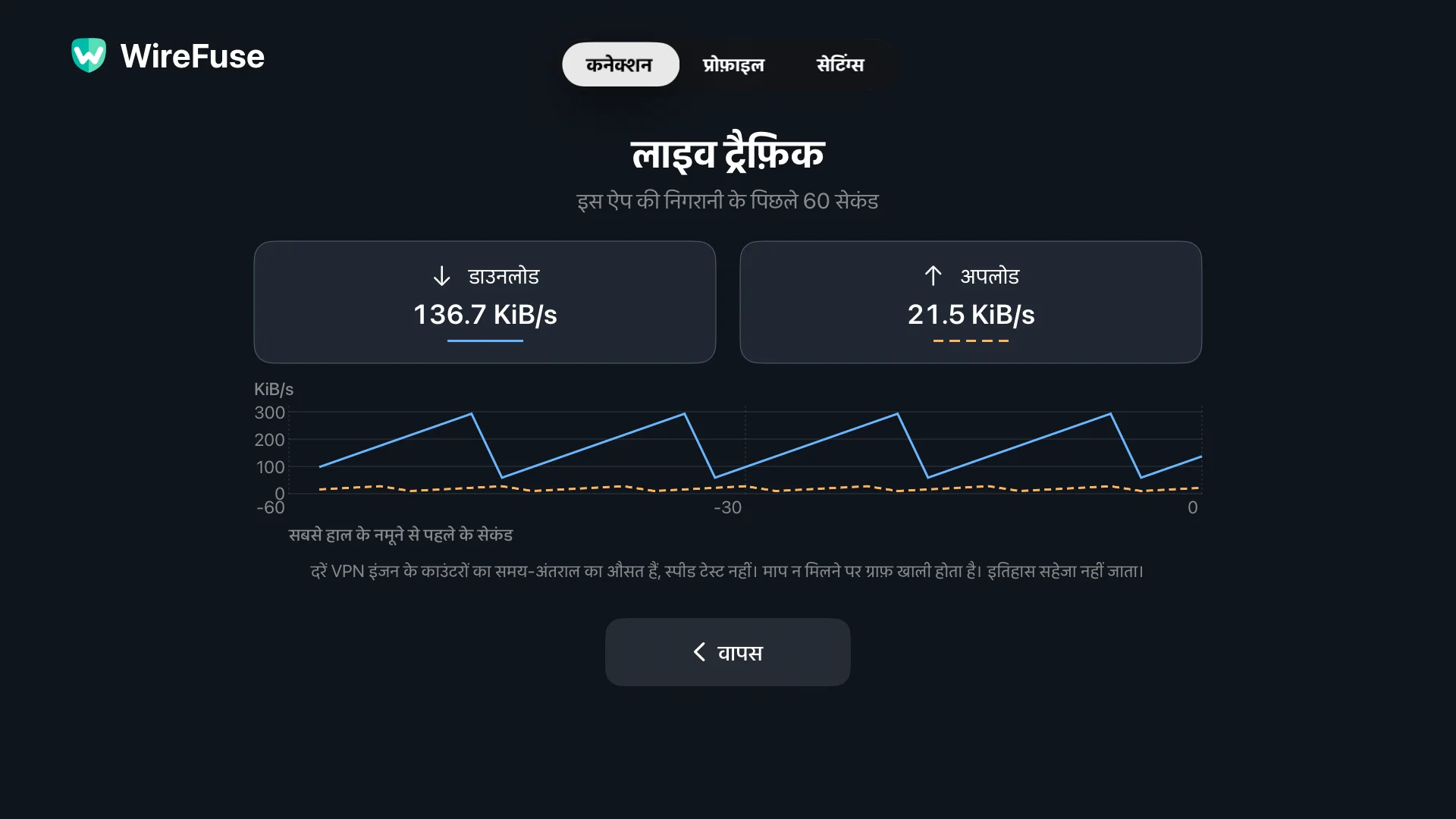
हाल की गतिविधि, एक नज़र में.
लाइव VPN काउंटर। गति परीक्षण या सहेजा गया इतिहास नहीं।04 / जब आप अधिक नियंत्रण चाहते हैं
विवरण.
आपकी शर्तों पर.
अपनी प्रोफ़ाइल में फिट होने वाले डिफ़ॉल्ट का उपयोग करें, या अपनी नेटवर्क सेटिंग्स पर करीब से नज़र डालें।
05 / उपयोग के मामले
आपका सेटअप.
आपका रास्ता
आपके प्रदाता से एक प्रोफ़ाइल. आपका अपना एक सर्वर. आपके होम नेटवर्क पर वापस जाने का एक रास्ता।
उपयोग के मामलों का अन्वेषण करेंआपका VPN प्रदाता
वह VPN लाएँ जिसका आप पहले से उपयोग कर रहे हैं।
Apple TV पर अपने प्रदाता से संगत कॉन्फ़िगरेशन का उपयोग करें। आपके द्वारा चुनी गई सेवा को उस कनेक्शन के साथ रखें जिसे आप सोफ़े से नियंत्रित करते हैं।
आपका अपना सर्वर
आपका सर्वर. अब बड़े पर्दे पर.
Apple TV को आपके द्वारा प्रबंधित WireGuard या AmneziaWG सर्वर से कनेक्ट करें। सर्वर, DNS और रूटिंग विकल्प अपने हाथ में रखें।
आपका घरेलू नेटवर्क
जब आप दूर हों तो घर पहुँचें।
घर से दूर Apple TV को अपने घरेलू नेटवर्क पर सेवाओं के लिए एक मार्ग दें, जैसे कि एक मीडिया सर्वर जो पते द्वारा पहुंच का समर्थन करता है।
06 / अपना खुद का VPN लाओ
आपका प्रदाता.
आपकी पसंद.
WireGuard या संगत AmneziaWG कॉन्फ़िगरेशन के साथ अपने VPN को Apple TV पर लाएँ। अपने द्वारा चुने गए प्रदाता, घर पर राउटर या अपने स्वयं के सर्वर का उपयोग करें।
अनुकूलता की जाँच करेंVPN प्रदाता
WireGuard कॉन्फ़िगरेशन डाउनलोड के उदाहरण।
- Mullvad
- IVPN
- Proton VPN
- Surfshark
राउटर और होम सर्वर
अपने WireGuard सर्वर पर एक क्लाइंट प्रोफ़ाइल बनाएं।
- Firewalla
- pfSense
- OPNsense
- UniFi
आपको केवल खाता लॉगिन की नहीं, बल्कि क्लाइंट कॉन्फ़िगरेशन की आवश्यकता होगी। आधिकारिक सेटअप लिंक और आवश्यकताओं के लिए मार्गदर्शिका देखें।
अपना सेटअप आज़माएं. कनेक्शन रखें.
सुनिश्चित करें कि यह फिट बैठता है.
फिर इसे अपना बनाओ.
असीमित कनेक्शन समय के लिए एक खरीदारी।
WireFuse की कोई सदस्यता नहीं।
क्या WireFuse में VPN सेवा शामिल है?
WireFuse वह ऐप है जो Apple TV को आपके VPN से जोड़ता है। अपने प्रदाता या आपके द्वारा प्रबंधित सर्वर से WireGuard या संगत AmneziaWG कॉन्फ़िगरेशन लाएँ। सर्वर या प्रदाता सदस्यता शामिल नहीं है.
मैं अपना कॉन्फ़िगरेशन Apple TV पर कैसे प्राप्त करूं?
फ़ाइल भेजने या कॉन्फ़िगरेशन टेक्स्ट को सीधे अपने टीवी पर पेस्ट करने के लिए अपने फ़ोन या कंप्यूटर पर ब्राउज़र का उपयोग करें। आप किसी प्रोफ़ाइल को HTTPS लिंक से भी डाउनलोड कर सकते हैं या उसका विवरण मैन्युअल रूप से दर्ज कर सकते हैं।
मैं मुफ़्त में क्या आज़मा सकता हूँ?
प्रत्येक सुविधा प्रति कनेक्शन तीन मिनट के लिए उपलब्ध है। वह समय समाप्त होने पर VPN डिस्कनेक्ट हो जाता है। एक बार की आजीवन ऐक्सेस खरीद कनेक्शन समय सीमा को हटा देती है।
यह किन उपकरणों का समर्थन करता है?
पहली WireFuse रिलीज़ Apple TV के लिए है। इस रिलीज़ में कोई iPhone, iPad या Mac ऐप नहीं है। आप स्थानीय प्रोफ़ाइल स्थानांतरण के लिए फ़ोन या कंप्यूटर ब्राउज़र का उपयोग कर सकते हैं।
WireFuse · मार्गदर्शक